

mac如何快速下载WPS?
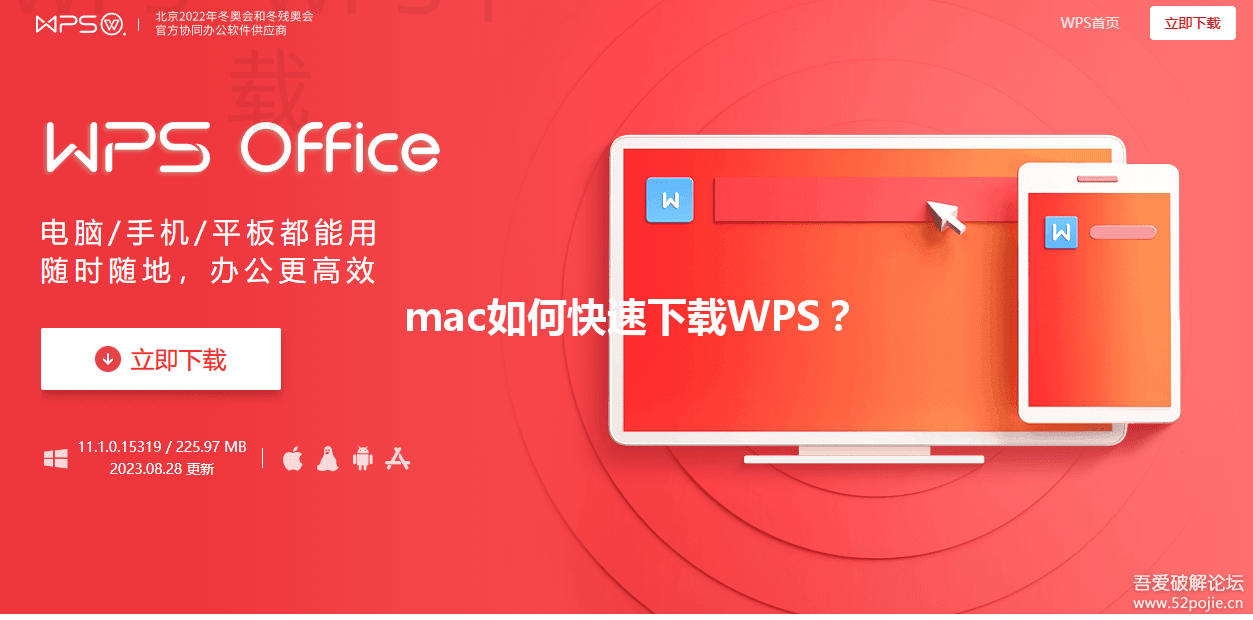
mac如何快速下载WPS?这是许多Mac用户在寻找高效办公工具时会面临的问题。WPS Office是一款强大的办公软件,能够帮助用户处理文档、表格和演示等多种任务。在这篇文章中,我们将深入探讨如何在Mac上快速下载WPS,为您提供多种方法和实现方式,让你轻松完成下载。
WPS官网直接下载
访问WPS官网
第一步:打开浏览器:在Mac上,您需要使用Chrome、Safari等浏览器。
输入WPS官网的URL地址,找到 officielle 网站。官方网站为您提供了最新的软件下载链接,非常方便。
第二步:找到下载链接:在官网首页,您可以看到“下载”栏。
点击此链接,将引导您进入下载页面,您会看到不同操作系统的下载选项,确保您选择Mac版本。
第三步:开始下载:选择Mac版本后,点击“下载”按钮。
下载将自动开始,请耐心等待文件下载完成,准备安装。
安装程序
第一步:打开下载文件:下载完成后,找到您的下载文件。
双击下载的.dmg文件,Mac将自动打开安装助手。
官网直达
直接访问WPS官网,获取最新的软件下载链接,安全无忧。
应用商店
在Mac App Store中快速下载WPS,享受便捷的安装体验。
安全安装
从可信的第三方下载站获取WPS,确保您的下载安全可靠。
终端下载
熟悉终端的用户可以通过简单命令轻松安装WPS,高效省时。
用户友好
WPS界面简单直观,使用方便,适合各类用户,提升工作效率。
强大功能
提供文档编辑、表格处理和演示设计等多种功能,满足办公需求。
第二步:拖动图标:将WPS图标拖动到“应用程序”文件夹中。
这样,软件就成功安装在您的电脑上,您可以在“应用程序”中找到它。
在访问WPS官网时,确保通过安全且可靠的网络连接下载,以免遭遇恶意软件,保护您的个人信息安全。
第三步:启动WPS:在“应用程序”中找到WPS图标,双击打开。
安装完成后,您可以开始使用WPS Office的各种功能。
Mac App Store下载安装
打开Mac App Store
第一步:访问应用商店:在你的Mac中,找到“应用程序”文件夹。
然后查找“App Store”图标,点击它以打开。
第二步:搜索WPS:在App Store顶部的搜索框中,输入“WPS Office”。
点击搜索按钮,等待搜索结果显示。
第三步:选择下载:在搜索结果中找到WPS Office应用,点击“获取”。
根据提示完成下载,WPS将自动安装到您的Mac中。
启动与登录
第一步:找到WPS图标:下载完成后,在“应用程序”中找到WPS图标。
图标应该在您的“应用程序”列表的顶部,方便您快速找到。
第二步:打开WPS:双击图标启动WPS应用。
如果您第一次打开,系统可能会要求您确认是否允许打开此应用程序,点击“打开”即可。
第三步:创建或登录账户:启动后,您可以选择注册或登录账户。
登录后,您即可使用WPS的所有功能,享受高效办公体验。
通过第三方下载
使用可信赖的下载站
第一步:选择下载站:在搜索引擎中输入“WPS下载”,找到可信的下载网站。
确保网站评价较好,因为第三方下载存在安全隐患。
第二步:下载WPS:在下载页面中,找到的Mac版本的WPS Office。
点击下载链接,文件会自动下载到您的Mac。
第三步:安装应用:下载后,双击打开.dmg文件。
将应用程序拖动到“应用程序”文件夹中完成安装。
安全性验证
第一步:打开应用:在“应用程序”中找到刚安装的WPS图标。
双击图标打开应用程序,但第一次可能会被系统询问是否允许。
第二步:进行安全设置:如遇安全提示,请前往“系统偏好设置”中的“安全与隐私”。
在“允许从以下位置下载的应用程序”中选择“任何来源”,然后重试打开WPS。
第三步:注册账户:启动后,你可以注册或登录帐户。
拥有账户会让你更方便地存储和共享文件。
使用终端命令下载
打开终端
第一步:查找终端应用:在“应用程序”下打开“实用工具”,找到“终端”。
终端是一个功能强大的命令行工具,操作需谨慎。
第二步:输入下载命令:使用Homebrew(需要提前安装)尝试输入:brew install wps-office。
这条命令会自动从软件源中下载并安装WPS。
第三步:完成下载和安装:命令完成后,检查应用程序文件夹。
如果安装成功,您将在“应用程序”中找到WPS图标。
验证安装
第一步:启动WPS:在“应用程序”中找到WPS图标。
要启动WPS,双击图标并遵循系统提示。
第二步:更新软件:首次启动后, 您检查更新。
通过“帮助”菜单中的“检查更新”,确保您使用的是最新版本。
第三步:使用软件:登录账户后,您就能开始使用WPS Office的强大功能。
这个方法适合对终端操作较为熟悉的用户。
WPS常见问题解答
如何更新WPS Office?
您可以在WPS的菜单栏中选择“帮助”->“检查更新”;如果有可用更新,可以简单地点击“下载”并按照指示完成更新。
WPS Office可以免费使用吗?
是的,WPS Office提供免费的基础版本;用户可以通过购买高级订阅解锁更多高级功能。
WPS Office能打开哪些文件格式?
WPS Office支持多种文件格式,包括.doc、.xls、.ppt及.pdf等,适合各种办公需求。
通过以上方案,您可以选择最适合自己的方式在Mac上快速下载WPS Office。无论是通过官网、Mac App Store、第三方网站,还是终端命令,保证您都能顺利完成下载安装。在这个高效的办公时代,WPS Office定能助您提升工作效率!
wps如何下载网页?在快速发展的数字时代,网页内容的获取与整 […]
mac如何快速下载WPS?这是许多Mac用户在寻找高效办公工 […]
在办公软件的选择上,很多用户都想知道“wps和office哪 […]
手机如何下载WPS?对于现在的用户来说,下载方便的办公软件是 […]
如果你在寻找WPS Office的旧版本下载方式,本篇文章将 […]
wps远程图片怎么下载?这个问题可能困扰许多使用WPS办公软 […]