

电脑公用WPS怎么下载安装?
电脑公用WPS怎么下载安装?对于许多用户来说,下载和安装公用版本的WPS Office可能听起来复杂,但 这个过程非常简单。在本文中,我们将向您展示如何顺利完成下载与安装,确保您能够高效使用这款强大的办公软件来处理文档、表格和演示。
深入了解公用WPS的优势
适合团队协作
公用WPS特别适合于需要团队协作的工作环境,您可以随时与同事分享文档,并实时编辑。
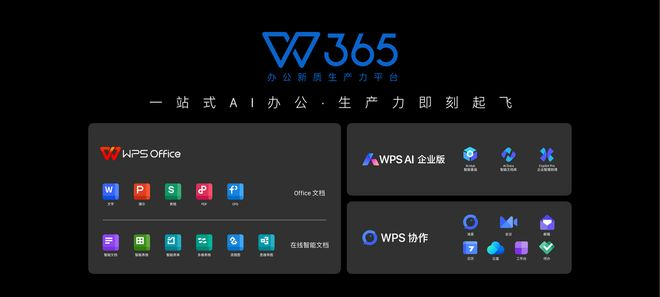
功能齐全
公用版本包含了WPS的核心功能,无论是文档处理、表格计算,还是演示制作,都能一应俱全,满足各种需求。
如何下载电脑公用WPS
官网下载
访问WPS官网
第一步:打开浏览器:在您的计算机上打开任何浏览器,例如Chrome或Safari。
在地址栏输入WPS官网地址:https://www.wps.cn并回车。

第二步:选择下载页面:在首页找到“下载”或者“软件下载”按钮,点击进入下载链接。 第三步:选择版本:确认选择公用版本的WPS Office,点击下载按钮开始下载。
使用官方应用商店
第一步:打开应用商店:根据操作系统选择Microsoft Store或Mac App Store打开。 第二步:搜索WPS Office:在搜索框中输入“WPS Office”并搜索。 第三步:下载安装:找到公用WPS版本后,点击“获取”或“安装”按钮,开始下载。
本地安装指南
解压安装包
找到下载文件
第一步:打开文件夹:在电脑上打开下载文件夹,找到刚下载的WPS安装包。 第二步:双击打开:双击安装包,开始解压缩文件。 第三步:等待完成:解压完成后,按提示继续下一个步骤,系统会显示安装向导。
运行安装程序
第一步:启动安装程序:解压后,双击安装程序图标启动安装向导。 第二步:阅读协议:认真阅读软件许可协议,勾选同意后点击“下一步”。 第三步:选择安装路径:根据需要设置软件安装位置,点击“安装”继续。
设置与使用WPS
注册与登录
创建账号
第一步:打开WPS:首次打开WPS Office时,会弹出登录页面。 第二步:选择注册:如果没有账号,选择“注册”选项。 第三步:输入信息:填写必要的个人信息,完成注册验证。
登录账户
第一步:填写登录信息:在登录界面输入您的账号与密码。 第二步:点击登录:确认信息无误后点击“登录”按钮。 第三步:选择记住密码:为了方便下次使用,可以选择记住密码选项,提升登录效率。
选择使用功能
文档编辑
第一步:选择新建文件:主界面点击“新建”按钮,选择文档类型。 第二步:进行编辑:利用WPS强大的编辑功能如插入图片、制作表格等。 第三步:保存文件:完成编辑后,点击“保存”,设置文件名与保存路径。
在线协作
第一步:分享文件:在主界面选择“文件”->“分享”选项,生成共享链接。 第二步:选择协作者:输入同事的邮箱或分享链接,让他们也能编辑。 第三步:实时协作:通过网路实时查看和编辑文档,提升团队效率。
WPS常见问题解答
屏幕显示不全怎么办?
如果WPS显示不完整,您可以尝试调整显示器的分辨率,确保与软件兼容,然后重新启动WPS。
团队协作
轻松实现文档共享与实时编辑,提升团队效率。
功能丰富
涵盖文档、表格、演示全功能,满足各类工作需求。
跨平台支持
支持多种操作系统,实现无缝办公。
数据安全
提供标准加密保护,确保文档安全无忧。
极速安装
简单几步即可完成安装,迅速投入工作中。
易用界面
直观操作界面,降低学习成本,助你快速上手。
下载速度慢如何处理?
使用高速网络连接,若仍感到速度慢,可以尝试使用WPS的下载管理器进行下载,常常会更顺畅。
下载公用WPS后,不妨先熟悉其界面和功能,利用内置模板快速创建文档,提升工作效率。
如何恢复误删除的文件?
如果误删除了文件,您可以检查WPS的回收站或使用文件恢复软件来找回文件,此外务必定期备份重要文件。
电脑公用WPS的下载安装并不复杂。通过上述几种方式,您可以快速上手并开始使用这款功能强大的办公软件。希望本文能帮助您顺利下载与使用公用WPS,提高工作效率。

wps如何下载网页?在快速发展的数字时代,网页内容的获取与整 […]
mac如何快速下载WPS?这是许多Mac用户在寻找高效办公工 […]
在办公软件的选择上,很多用户都想知道“wps和office哪 […]
手机如何下载WPS?对于现在的用户来说,下载方便的办公软件是 […]
如果你在寻找WPS Office的旧版本下载方式,本篇文章将 […]
wps远程图片怎么下载?这个问题可能困扰许多使用WPS办公软 […]