

wps office 2013如何安装?
WPS Office 2013如何安装?本文将为您提供详细的安装指南,帮助您在电脑上顺利安装WPS Office 2013,无论您是首次使用还是需要重新安装,我们都将为您提供全面解决方案,确保每位用户都能轻松掌握。 我们将从多个视角展开讨论,给出不同的安装解决方案。
通过WPS官网下载安装
在官方网站下载
访问官网: 请打开浏览器,前往WPS Office的官方网站。
官方网站提供最新版本的WPS Office,确保您获得安全的安装包,避免遭遇病毒或恶意软件。
选择版本: 在官网上,您可以找到不同版本的WPS Office。
确保选择“WPS Office 2013”版本,并点击下载链接,通常位于首页显著位置,便于找到。
下载完成后: 找到下载的文件,通常位于“下载”文件夹。
双击安装包,系统会提示您开始安装,接下来的步骤将引导您完成安装过程。
从第三方网站下载
选择可信的下载站: 若您无法访问官方网站,可以选择知名的软件下载平台。
注意选择用户评价高的平台,比如CNET或者软媒,确保下载的文件安全可靠。
官网下载安装
直接访问WPS官网,下载官方最新版本,安全可靠。
光盘安装
使用正版光盘,简单高效地完成安装过程,适合无网络环境。
离线包使用
下载离线安装包,实现无网络安装,快速高效。
兼容不同系统
支持多种 Windows 版本,安装灵活,满足不同用户需求。
安全防护
下载官方版本,确保文件无恶意软件,安全使用无忧。
多平台支持
可在多台设备上使用,满足用户在不同场合的办公需求。
检查文件完整性: 下载完后,务必进行文件完整性校验。
通常这些网站会提供MD5或SHA1校验码,确保文件未被篡改。
确保在安装WPS Office 2013之前,浏览器已启用弹出窗口设置,避免安装过程中出现干扰,确保顺利完成下载和安装。
开始安装: 双击下载的文件,按照提示进行安装。
大部分第三方下载会提供简易安装向导,您只需跟随指引完成安装。
使用安装光盘安装
准备好安装光盘
获取光盘: 确保您有正版WPS Office 2013的安装光盘。
此方法适合没有网络的用户,光盘通常附带了软件的完整版本。
插入光盘: 将WPS Office 2013安装光盘插入电脑光驱。
系统通常会自动识别光盘,如果没有,请手动打开光盘驱动器。
启动安装程序: 在光盘内容中找到“setup.exe”文件并双击。
这样可以直接进入安装向导,接下来按照提示完成安装。
从光盘映像安装
创建光盘映像文件: 若您没有光驱,可以使用光盘映像工具,如PowerISO或Daemon Tools。
将光盘内容转换为ISO格式并保存到本地,方便后续的虚拟光驱安装。
加载虚拟光驱: 使用虚拟光驱软件打开已创建的ISO文件。
此时,系统将识别增强的光驱,显示WPS Office安装文件。
执行安装: 找到“setup.exe”并双击运行。
按照系统指引依次操作,即可顺利完成安装。
离线安装包的使用
下载离线安装包
访问可信来源: 与官网相似,您也可以在一些下载平台找到WPS Office的离线安装包。
这种方式适合网络不稳定的情况,您可以长时间使用而无需再下载。
确认版本: 确保下载的离线安装包为WPS Office 2013。
在文件名或介绍中查看版本信息,避免下载到错误的版本。
双击运行: 下载后,找到文件并双击执行。
按照向导的提示完成整个安装过程,可以选择用户自定义设置。
使用移动存储设备安装
将离线包拷贝至U盘: 下载完WPS Office 2013的离线安装包后,复制到U盘。
这适合需要在多台电脑上安装的用户,节省下载时间。
插入U盘: 将U盘插入目标电脑的USB接口。
通常Windows会自动识别U盘,打开U盘文件夹。
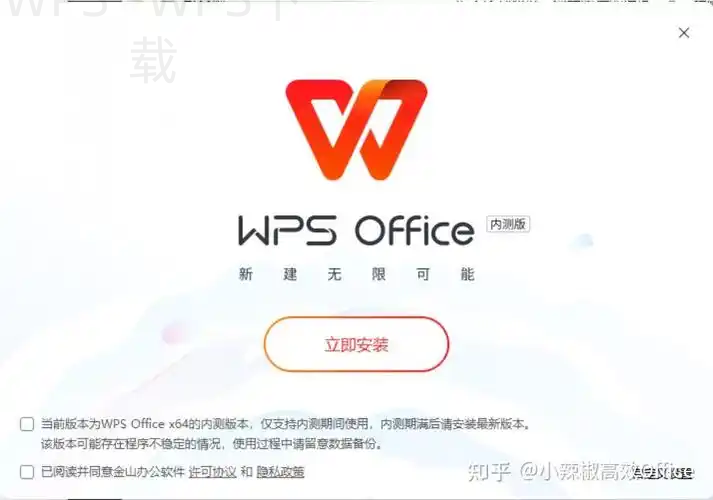
开始安装: 在U盘文件中找到安装包,双击进行安装。
同样地,按照步骤完成整个安装进程。
通过网络安装
直接从软件源安装
使用包管理器: 若您使用的是某些Linux操作系统,可以通过包管理器安装。
在终端输入相关命令即可获取WPS Office 2013。
搜索并确认: 使用命令搜索:“apt search wps”,找到后确认安装。
这些系统通过包管理器时常保持软件更新,保障您获取到最新的版本。
完成安装: 在终端输入确认的命令,等待其完成下载与安装。
安装完毕后,您可在应用程序中找到WPS Office 2013并运行。
在线安装助手
下载助手工具: 一些第三方网站提供了在线安装助手,简化安装过程。
这些工具将为您提供一步步的指导,确保您顺利安装。
运行助手: 下载后双击助手文件,依提示进行操作。
助手会自动下载所需文件,节省时间且技术门槛低。
完成安装: 按照助手提示完成安装即可。
这种方法适合不熟悉计算机操作的用户,友好且有效。
注意事项及常见问题
确认系统兼容性: 在安装前,请确认您的操作系统与WPS Office 2013兼容,避免出现安装失败的情况。 备份文件: 安装前,请备份重要文档,以免意外导致文件丢失。
WPS常见问题解答
问:WPS Office 2013需要激活吗?
答:是的,WPS Office 2013在首次使用时需要激活,您可以使用正版序列号进行激活。
问:安装WPS Office 2013后系统卡顿怎么办?
答:请检查计算机的配置,如果不满足基本要求, 升级硬件或优化系统。
问:能否在Mac上安装WPS Office 2013?
答:WPS Office 2013主要支持Windows系统,Mac用户需下载相应的Mac版本。
以上内容就是关于“WPS Office 2013如何安装?”的详细解答,希望能帮助到您在顺利安装WPS Office!如有任何问题,欢迎直接在此文章下方留言,我们将竭诚为您服务。

苹果电脑可以轻松下载WPS Office,这款办公软件以其强 […]
如何去下载WPS才最简单?不少人都希望找到快速而简单的方式来 […]
WPS Office 2013如何安装?本文将为您提供详细的 […]
wps和office的区别是什么?对于许多用户来说,这是一个 […]
计算机如何下载安装WPS?WPS Office 是一款功能强 […]
从官网下载WPS电脑版的官方渠道 访问WPS官网 第一步:确 […]